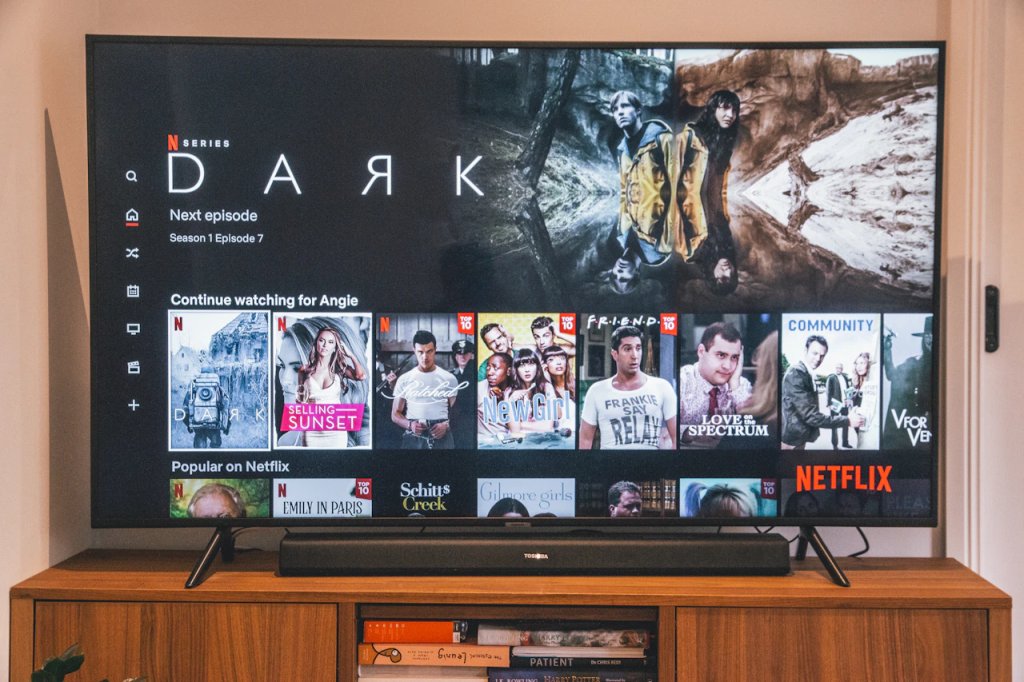
Netflix prend 30 secondes à se lancer alors qu'il démarrait en 5 secondes à l'achat. Prime Video plante au moment de reprendre une série. Le menu principal de la TV met une éternité à répondre. Ces symptômes, familiers à beaucoup d'utilisateurs de smart TV après quelques années d'utilisation, ont souvent une cause commune et une solution simple : le cache des applications est saturé. Voici la procédure exacte sur chaque système d'exploitation TV.
Symptômes d'un cache saturé
Avant de vider le cache, vérifiez que vous reconnaissez au moins deux de ces symptômes :
- Applications longues à démarrer (plus de 10 secondes)
- Interface TV lente à répondre aux touches de la télécommande
- Applications qui se ferment inopinément
- Erreurs de chargement récurrentes (contenu non disponible, erreur réseau alors que le WiFi fonctionne)
- Miniatures des films/séries qui ne s'affichent pas correctement
- Stockage interne presque plein (visible dans les paramètres système)
Samsung Tizen 2024 / 2025
Samsung propose deux méthodes selon l'objectif :
Méthode 1 — Cache d'une application spécifique :
- Accédez à l'écran d'accueil Samsung
- Naviguez vers Mes Applications
- Sur l'application à nettoyer, appuyez longuement sur le bouton de sélection de la télécommande
- Choisissez Informations puis Vider le cache
Méthode 2 — Réinitialisation du Smart Hub (cache global) :
- Paramètres → Support → Autodiagnostic
- Sélectionnez Réinitialiser Smart Hub
- Saisissez votre code PIN (0000 par défaut si jamais modifié)
- Confirmez — la TV redémarrera automatiquement
Attention : la réinitialisation du Smart Hub déconnecte vos comptes Samsung et les applications. Vous devrez vous reconnecter à votre compte Samsung, mais pas nécessairement aux services de streaming (ils sont liés à votre compte Samsung sur les TV récentes).
LG webOS 23 / 24
- Appuyez sur le bouton Paramètres (engrenage) de la télécommande Magic Remote
- Allez dans Support → Informations sur le téléviseur
- Sélectionnez Gérer le stockage
- Vous verrez la liste des applications avec leur espace occupé
- Cliquez sur une application → Vider le cache
Sur webOS 24 (modèles C4, G4, M4), l'accès est légèrement simplifié : Paramètres → Général → Stockage et applications.
Sony Google TV (Bravia XR, A80L, A95L, X90L…)
- Appuyez sur le bouton Paramètres (roue dentée) de la télécommande
- Allez dans Applications
- Sélectionnez Voir toutes les applications
- Choisissez l'application à nettoyer (ex. Netflix)
- Allez dans Stockage et cache
- Sélectionnez Vider le cache
Cette procédure est identique sur les TCL Google TV (séries C7, C8, C9) et les Hisense équipés de Google TV.
Philips Android TV (OS 11 / 12)
- Paramètres (roue dentée) → Applications
- Sélectionnez l'application à nettoyer
- Choisissez Stockage
- Appuyez sur Vider le cache
Sur les Philips Android TV récents (OLED+908, OLED+958), vous pouvez également accéder à la gestion globale du stockage via Paramètres → Préférences du périphérique → Stockage.
Hisense VIDAA U7 / U8
- Appuyez sur Paramètres sur la télécommande
- Allez dans Système → Stockage
- Sélectionnez Cache des applications
- Appuyez sur Effacer
VIDAA effectue cette opération globalement sur toutes les applications en une seule fois, ce qui est plus pratique que les systèmes qui gèrent app par app.
À quelle fréquence vider le cache ?
| Situation | Action recommandée |
|---|---|
| Lenteurs apparues progressivement | Vider le cache des apps les plus utilisées |
| Application qui plante régulièrement | Vider le cache de cette app spécifiquement |
| Entretien préventif | Tous les 3 à 6 mois |
| Après une mise à jour firmware majeure | Recommandé pour éviter les conflits |
| Stockage interne plein (> 80 %) | Vider les caches + désinstaller les apps inutilisées |
Quand la réinitialisation complète s'impose
Si vider le cache ne résout pas les problèmes, l'étape suivante est la réinitialisation usine. Cette opération remet la TV dans son état initial (firmware compris) et supprime toutes vos préférences, comptes et applications installées. Avant d'y recourir, vérifiez :
- Que le problème n'est pas lié au réseau WiFi (test avec un câble Ethernet)
- Que le firmware est bien à jour (une mise à jour peut résoudre le problème)
- Que vider les données (et pas seulement le cache) de l'app problématique ne suffit pas
Conclusion
Vider le cache de votre smart TV est une opération simple, sans risque, et qui peut radicalement améliorer les performances d'une TV qui ralentit. La procédure prend moins de 5 minutes selon la marque, et il n'y a aucune conséquence sur vos comptes ou vos données personnelles. Pour un entretien optimal, faites-le tous les 3 à 6 mois — comme vous videriez le cache de votre navigateur web sur ordinateur.